
- はじめに
- 関連コンテンツ設定
- 表示設定
- 解析
- 管理設定
- テンプレート設定リファレンス
もしかして機能
検索されたワードの表記ゆれに対応するよう、あらかじめ登録されたワードを「もしかして ○○」のようにリンクで表示することができます。
表示されたワードをクリックするとそのワードでの検索結果が表示されます。
| 表示画面 | サイドメニュー > 表示設定 > もしかして機能 |
|---|
一覧 画面項目の一覧と説明
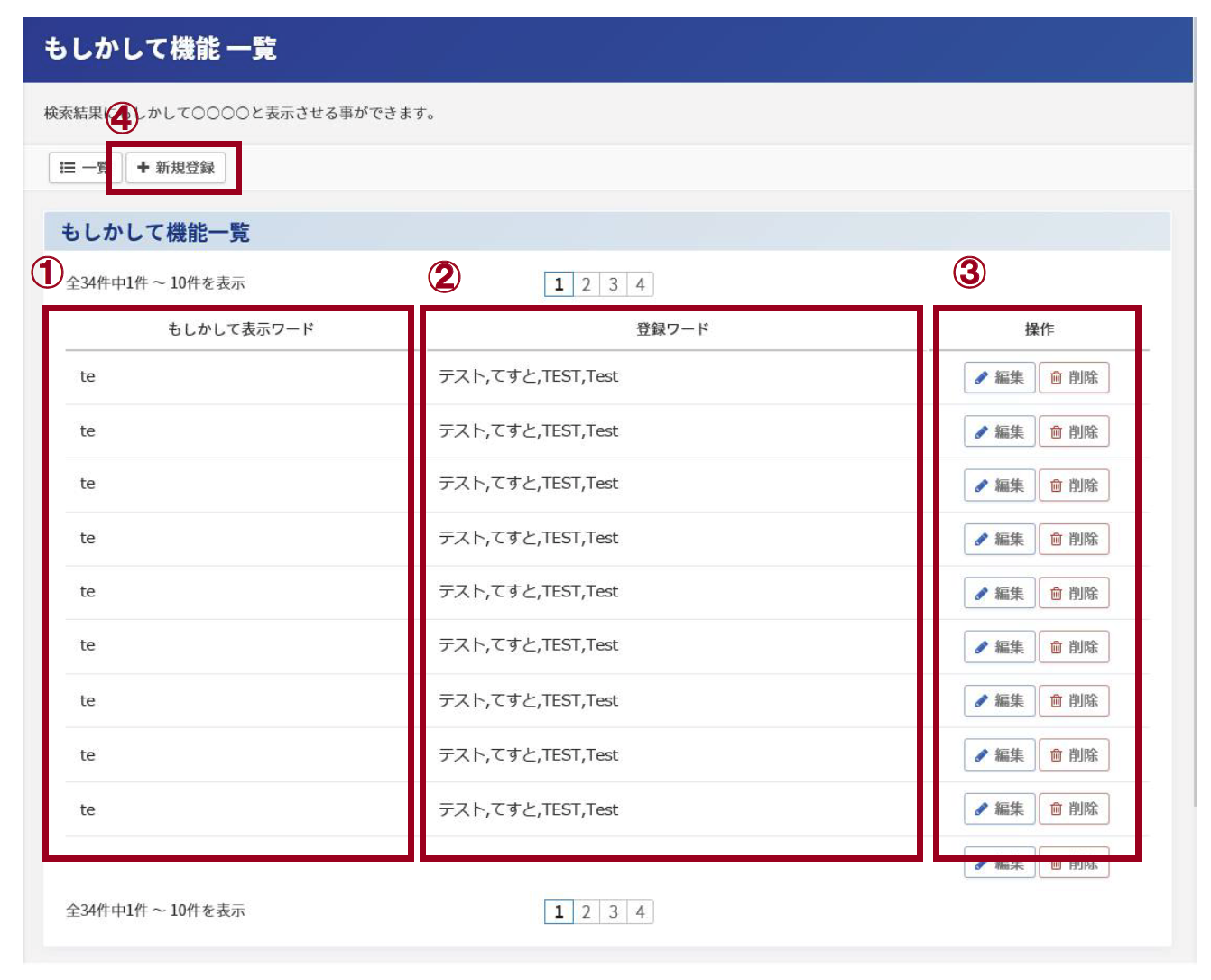
| もしかして表示ワード (上図①) |
「もしかして ○○」に表示されるワードです。 |
|---|---|
| 登録ワード (上図②) |
もしかして表示ワードが表示される検索ワードです。 |
| [編集]ボタン (上図③) |
もしかして機能設定 編集画面に遷移します。 |
| [削除]ボタン (上図③) |
登録されているワードを削除します。 |
| [新規登録]ボタン (上図④) |
もしかして機能設定 登録画面に遷移します。 |
新規登録 画面項目の一覧と説明
もしかして機能の設定を新規登録できます。
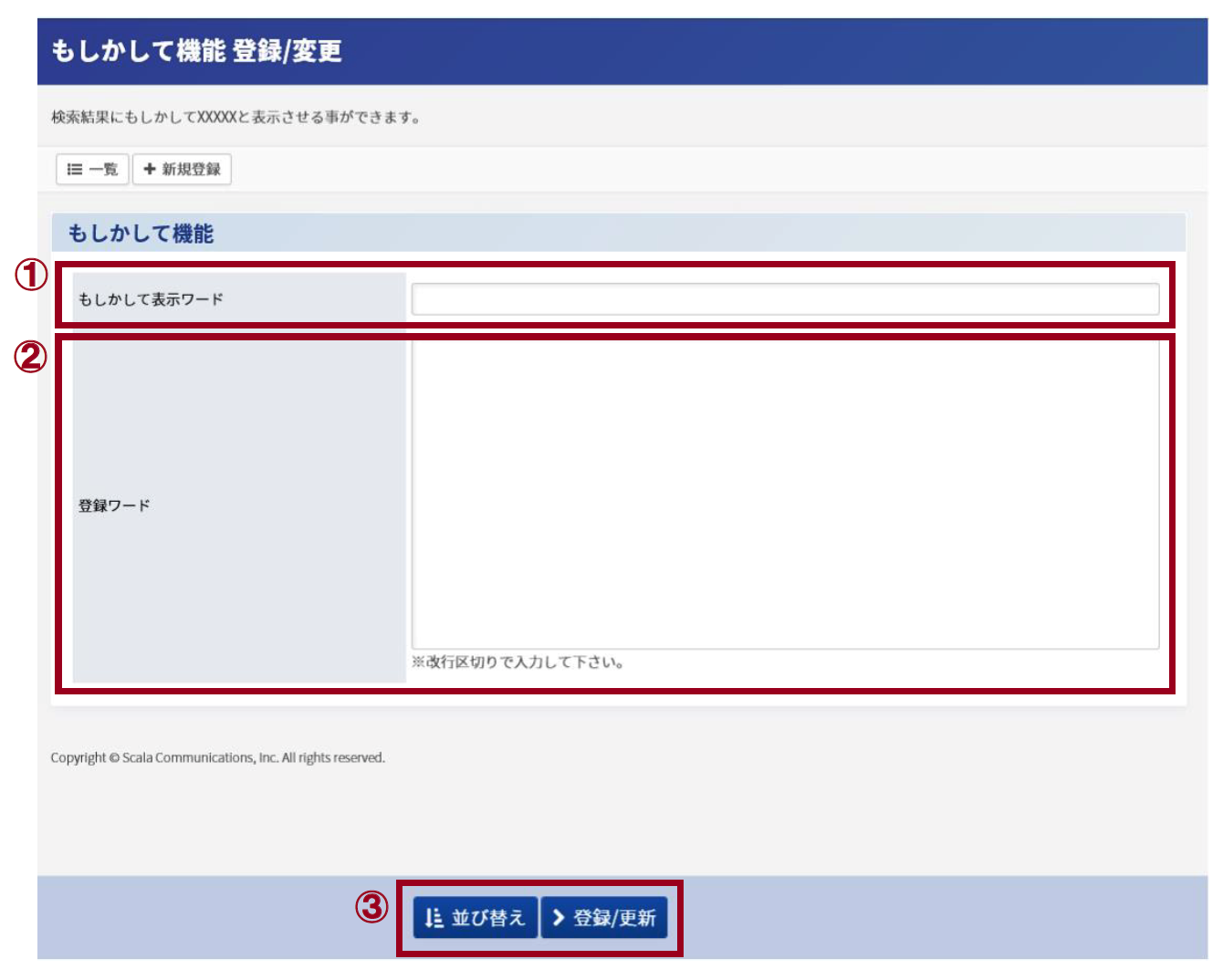
| [もしかして表示ワード]欄 (上図①) |
「もしかして ○○」に表示したいワードを入力します。 |
|---|---|
| [登録ワード]欄 (上図②) |
もしかして表示ワードが表示される検索ワードを入力します。※ 複数のワードを登録する場合は、改行して入力します。 |
| [並び替え]ボタン (上図③) |
入力した登録ワードを昇順に並び替えることができます。 |
| [登録/更新]ボタン (上図③) |
入力した内容を登録します。 |
- もしかして表示ワードの登録上限は 1000 件、登録ワードの登録上限は 100 件です。
編集 画面項目の一覧と説明
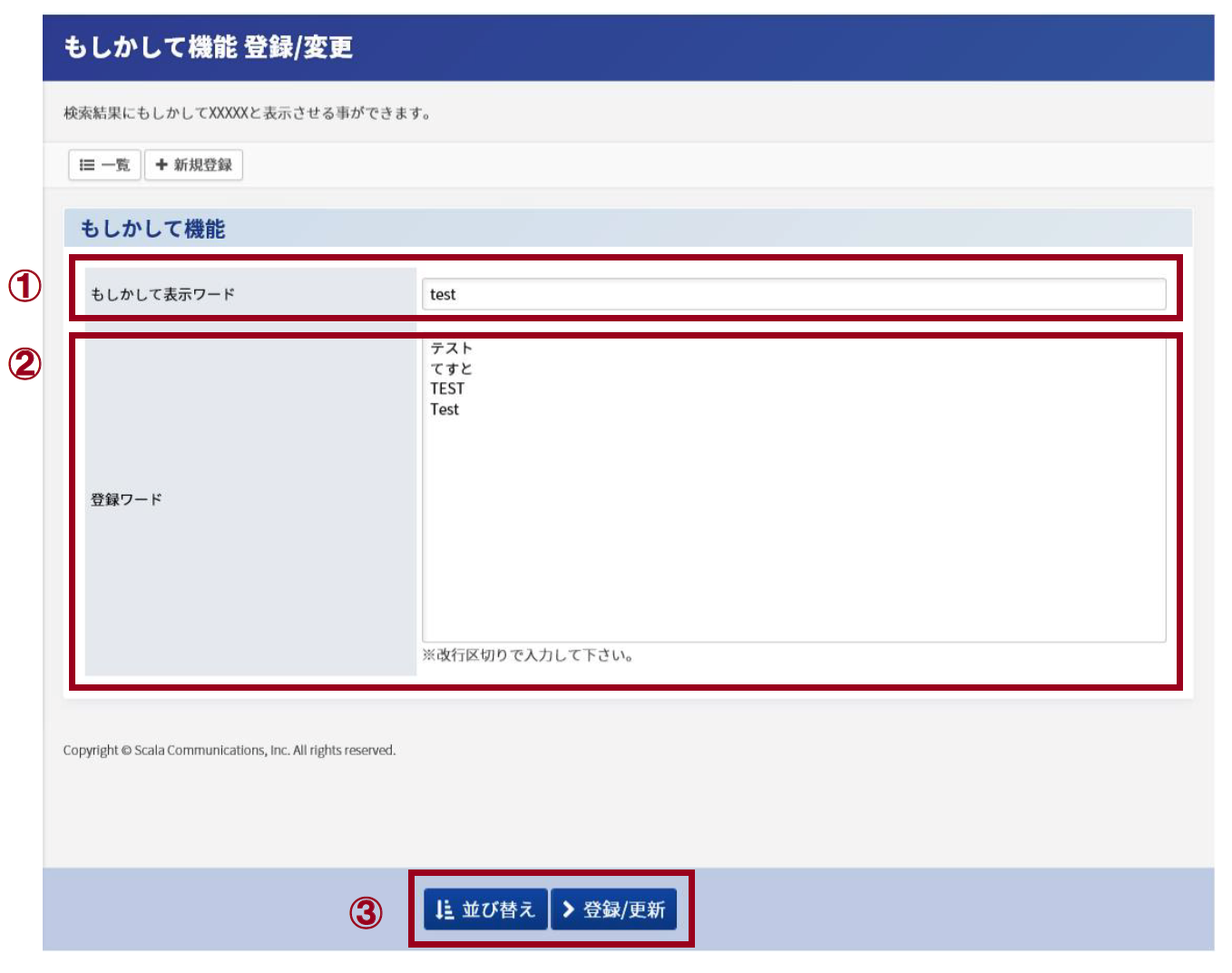
| [もしかして表示ワード]欄 (上図①) |
「もしかして ○○」に表示したいワードを入力します。 |
|---|---|
| [登録ワード]欄 (上図②) |
もしかして表示ワードが表示される検索ワードを入力します。※ 複数のワードを登録する場合は、改行して入力します。。 |
| [並び替え]ボタン (上図③) |
入力した登録ワードを昇順に並び替えることができます。 |
| [登録/更新]ボタン (上図③) |
編集した内容を更新します。 |
- もしかして表示ワードの登録上限は 1000 件、登録ワードの登録上限は 100 件です。