
- はじめに
- 関連コンテンツ設定
- 表示設定
- 解析
- 管理設定
- テンプレート設定リファレンス
キーワード連動設定
一覧
検索キーワードに連動するコンテンツ(ページ)を確認することができます。
| 表示画面 | サイドメニュー > 関連コンテンツ > キーワード連動設定 一覧 |
|---|
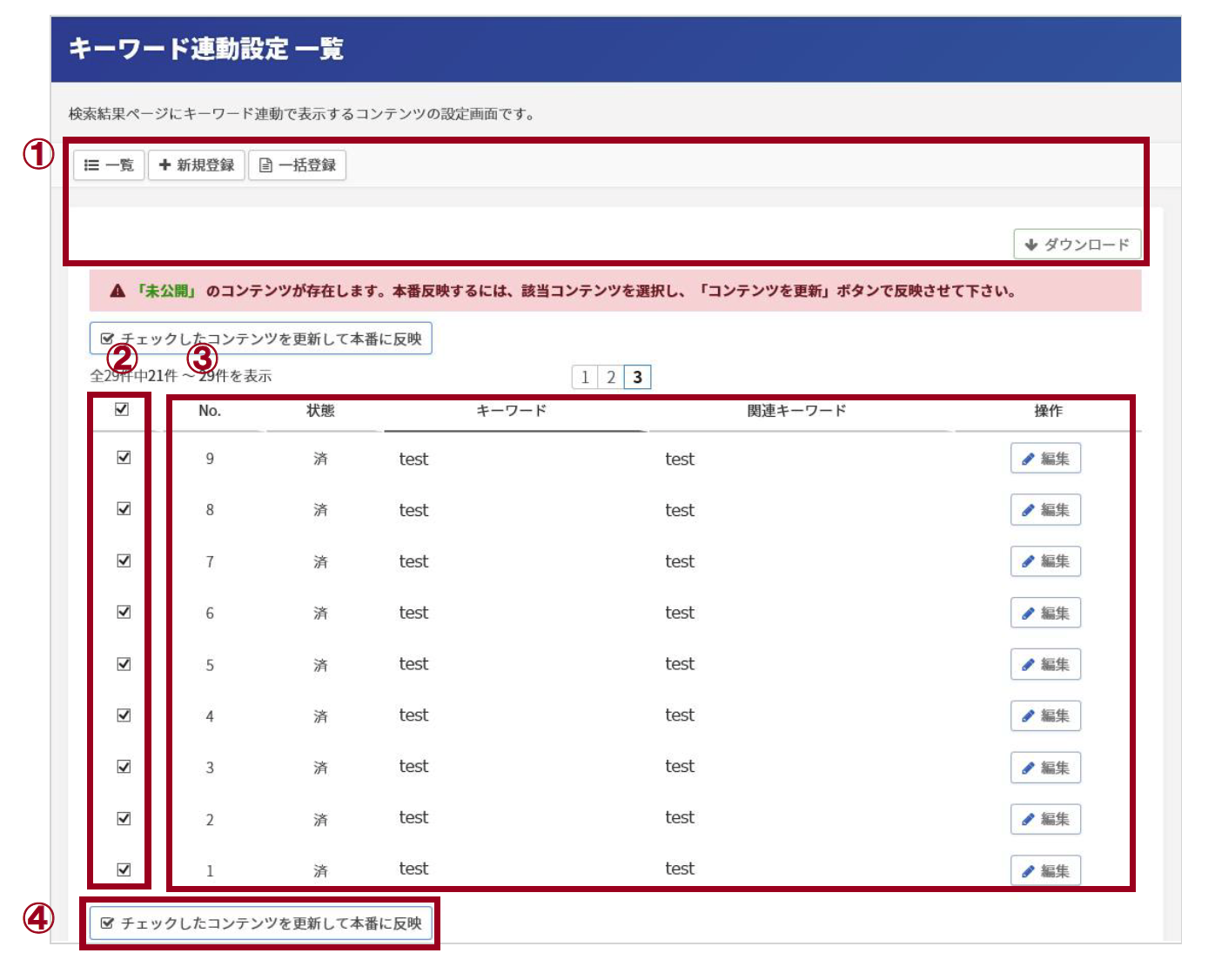
画面項目の一覧と説明
| 一覧 (上図①) |
登録したキーワードが一覧で確認できます。
|
|---|---|
| 新規登録 (上図①) |
キーワード連動コンテンツの新規登録画面に遷移します。 |
| 一括登録 (上図①) |
txt ファイルで一括登録ができます。 |
| ダウンロード (上図①) |
現在登録してあるキーワード連動コンテンツが txt ファイルでダウンロードできます。一括登録の際にはこのフォーマットを使用します。 |
| 状態 (上図③) |
現在登録してある設定が公開状態なのか、未公開状態(下書き)なのかを確認できます。 |
| 編集 (上図③) |
既に登録してあるキーワード連動設定の編集画面に遷移します。 |
| チェックした コンテンツを 更新して 本番に反映 (上図④) |
該当項目の左端のボックス(上図②)にチェックを入れた状態でクリックすると、選択している項目を一括で更新、本番環境に反映できます。
|
一括登録
一覧画面からダウンロードしたファイルを元に、キーワード連動コンテンツの一括登録をすることができます。
| 表示画面 | サイドメニュー > 関連コンテンツ > キーワード連動設定 一覧 > 画面左上の[一括登録]をクリック |
|---|
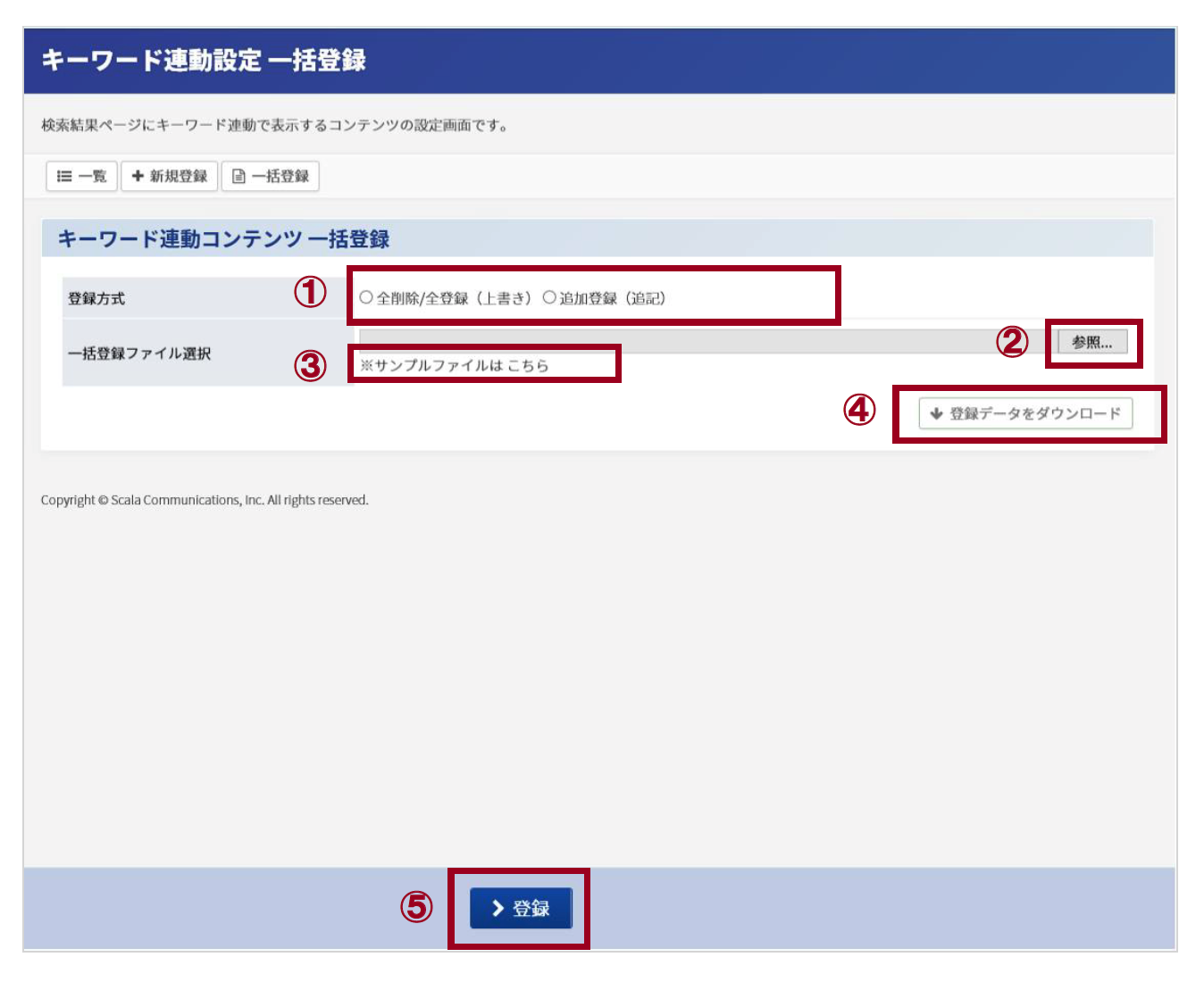
画面項目の一覧と説明
| 登録方式 (上図①) |
一括登録の登録方法を選択します。
|
|---|---|
| [参照]ボタン (上図②) |
ローカルフォルダからアップロードするTXT ファイルを選択します。 ダウンロードデータを参考にしてデータを作成します。 フォーマットを変更すると、正常に登録することができません。 コメントを改行させる場合は、改行タグ(<br>)を入力します。 |
| [※サンプルファイル はこちら] (上図③) |
サンプルファイルをダウンロードすることができます。 初回登録の際にはこのファイルのフォーマットを参考にしてください。 |
| [登録データを ダウンロード] (上図④) |
現在登録してあるデータを TXT ファイルでダウンロードできます。現在のデータを一括で編集する場合はこのデータを使用してください。 このデータは一覧画面からもダウンロードできます。 |
| [登録]ボタン (上図⑤) |
選択したファイルの内容を登録します。 公開サイトに反映させる場合は、一覧画面の[更新]ボタンをクリックします。 |