
- はじめに
- 関連コンテンツ設定
- 表示設定
- 解析
- 管理設定
- テンプレート設定リファレンス
関連語表示設定
一覧
検索ワードに関連するワードをリンクで表示することができます。
表示されたワードをクリックするとそのワードでの検索結果が表示されます。
| 表示画面 | サイドメニュー > 表示設定 > 関連語表示設定 |
|---|
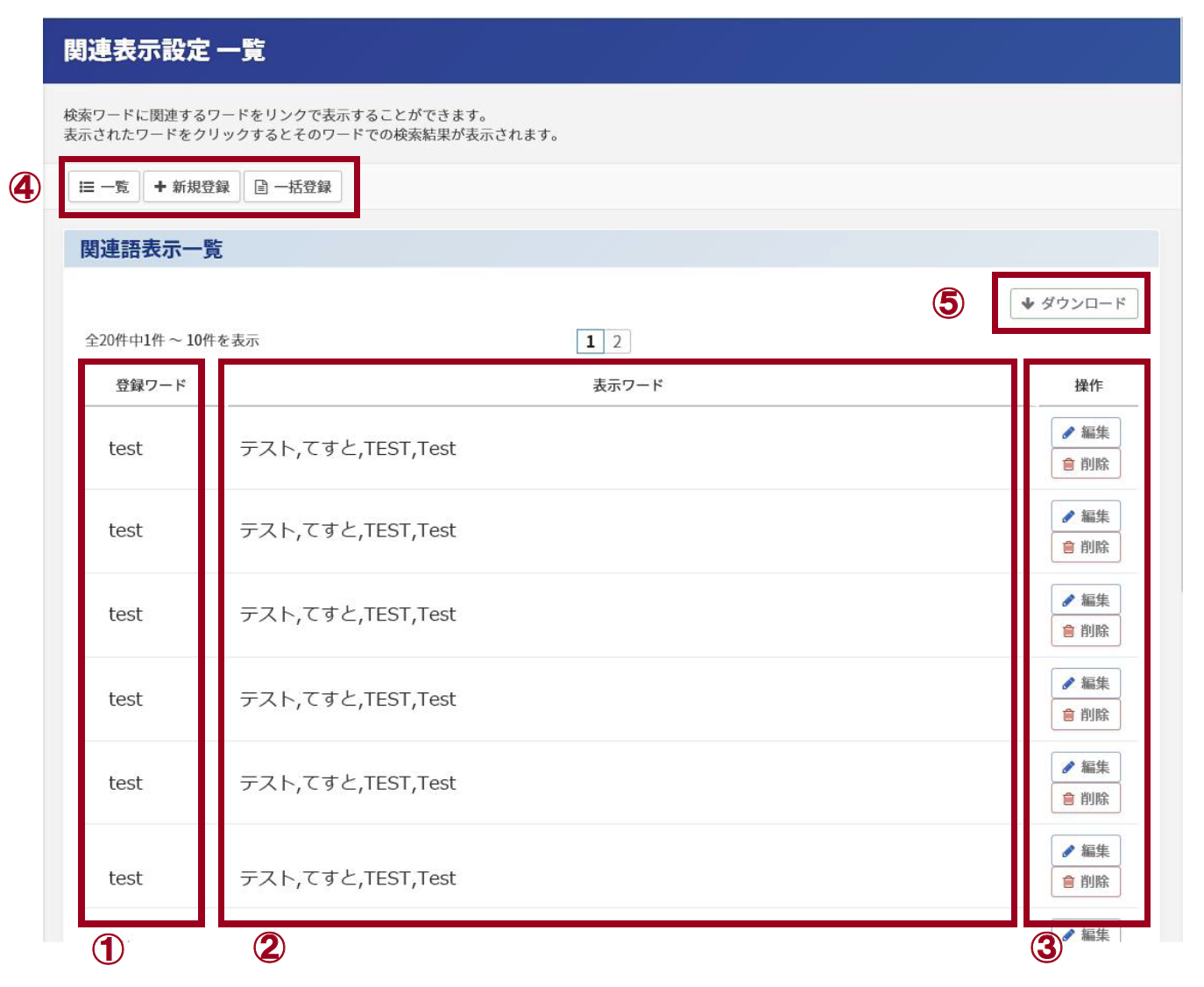
画面項目の一覧と説明
| 登録ワード (上図①) |
表示ワードが表示される検索ワードです。 |
|---|---|
| 表示ワード (上図②) |
関連語として表示されるワードです。 |
| [編集]ボタン (上図③) |
関連語表示設定 編集画面に遷移します。 |
| [削除]ボタン (上図③) |
登録されているワードを削除します。 |
| [新規登録]ボタン (上図④) |
関連語表示設定 登録画面に遷移します。 |
| [ダウンロード]ボタン (上図⑤) |
登録されている全データを TXT ファイルで出力します。 |
新規登録
関連語表示のコンテンツを新規登録することができます。
| 表示画面 | サイドメニュー > 表示設定 > 関連語表示設定 > 画面左上の[新規登録]をクリック |
|---|
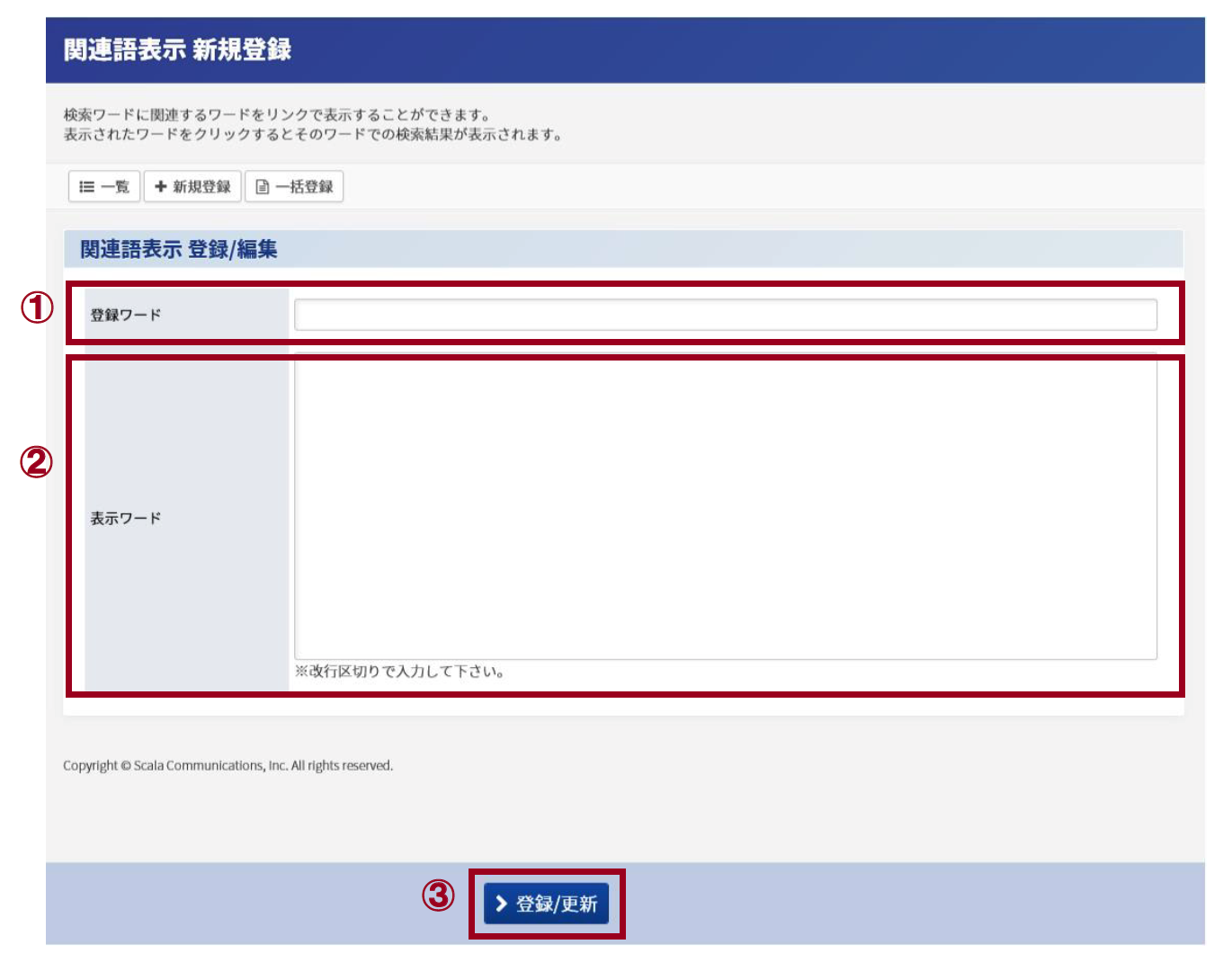
画面項目の一覧と説明
| [登録ワード]欄 (上図①) |
表示ワードが表示される検索ワードを入力します。 |
|---|---|
| [表示ワード]欄 (上図②) |
関連語として表示されるワードを入力します。 複数のワードを登録する場合は、改行して入力します。 表示ワードは5つまで入力できます。 |
| [登録/更新]ボタン (上図③) |
入力した内容を登録します。 |
編集
関連語表示のコンテンツを新規登録することができます。
| 表示画面 | サイドメニュー > 表示設定 > 関連語表示設定 > 既存コンテンツ右側の[編集]をクリック |
|---|
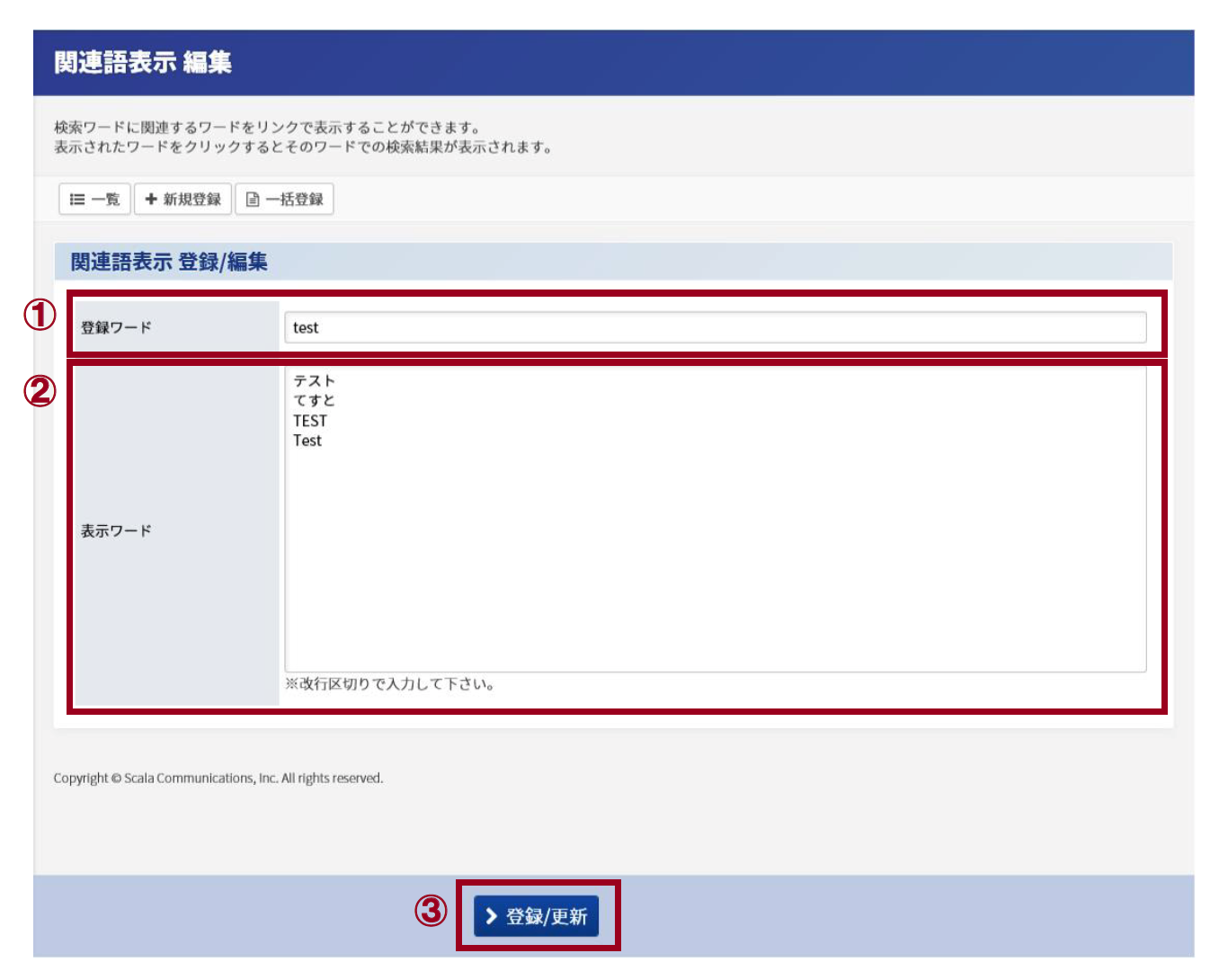
画面項目の一覧と説明
| [登録ワード]欄 (上図①) |
表示ワードが表示される検索ワードを入力します。 |
|---|---|
| [表示ワード]欄 (上図②) |
関連語として表示されるワードを入力します。 複数のワードを登録する場合は、改行して入力します。 表示ワードは5つまで入力できます。 |
| [登録/更新]ボタン (上図③) |
編集した内容を更新します。 |
一括登録
関連語表示のコンテンツを一括で登録することができます。
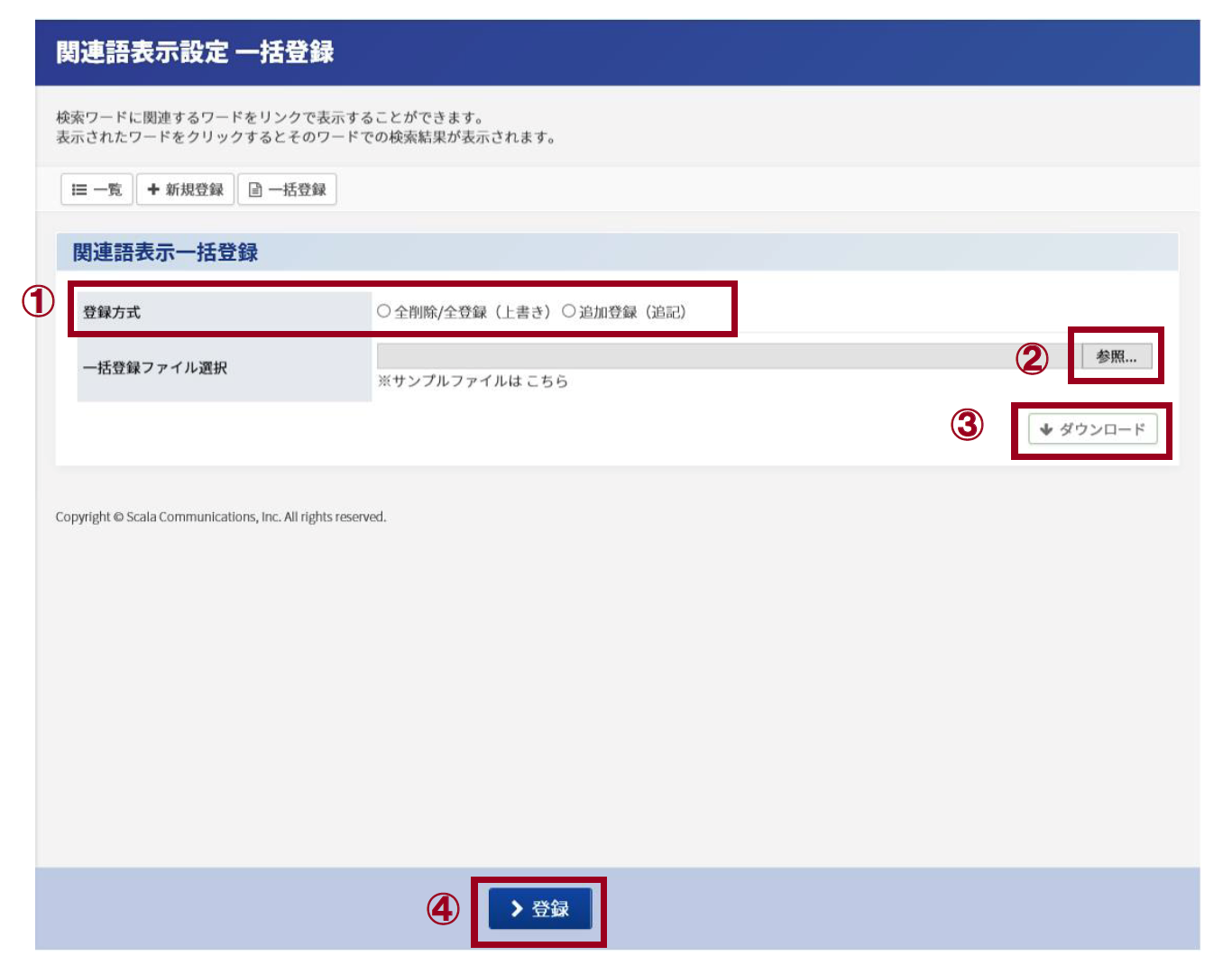
画面項目の一覧と説明
| 登録方式 (上図①) |
一括登録の登録方法を選択します。
|
|---|---|
| [参照]ボタン (上図②) |
ローカルフォルダから TXT ファイルを選択します。 ダウンロードデータを参考にしてデータを作成します。 フォーマットを変更すると、正常に登録することができません。 |
| [ダウンロード]ボタン (上図③) |
既に登録してあるデータを TXT ファイルでダウンロードすることができます。 |
| [登録]ボタン (上図④) |
選択したファイルの内容を登録します。 |