
- はじめに
- 関連コンテンツ設定
- 表示設定
- 解析
- 管理設定
- テンプレート設定リファレンス
固定コンテンツ表示 登録/変更
常に表示させる固定コンテンツ(ページ)を登録・編集・削除することができます。
| 表示画面 | サイドメニュー > 関連コンテンツ > 固定コンテンツ |
|---|
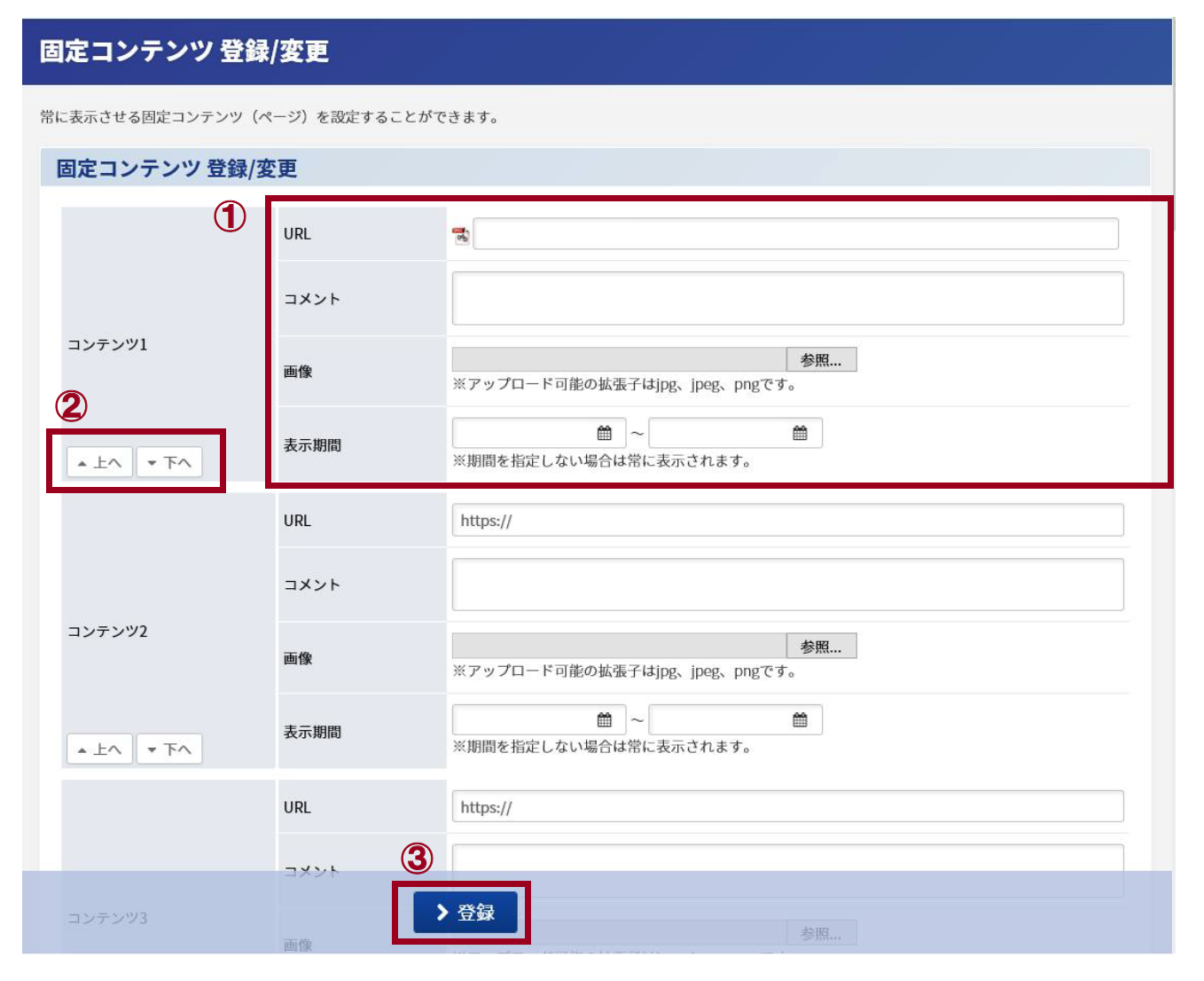
新規登録
- 必要事項を入力します。(上図①)
テンプレート選択 テンプレート毎の情報で絞り込みます。
- テンプレートを設定する場合は、テンプレート設定参照
URL 固定コンテンツとして登録するページのURLを入力します。 コメント コンテンツの説明を表示する場合は、コメントを入力します。(200 文字以内)
- 改行する場合は、Enter で改行します。
画像 任意の画像を表示させたい場合は、[参照]ボタンをクリックし、ローカルフォルダから画像(JPG、JPEG、PNG)ファイルを選択してアップロードします。空欄の場合は指定したページのキャプチャを自動で表示します。
- サイズは自動的にリサイズされますが、リサイズ後の画像が正常に表示されない場合は、余白(白い色)の部分をトリミング(切り取り)する、または縦横の比率を 3:4 にしてください。
表示期間 表示期間を設定する場合は、期間を指定します。
- 時間は、00 時から 23 時まで入力できます。
- 登録ボタンをクリックします。(上図③)
編集・削除
- 変更したい箇所を書き換えます。(上図①)
- 既存のコンテンツを削除する場合は、当該項目の入力値を削除します。
- 登録ボタンをクリックします。(上図③)
表示順を並び替える
- [▲上へ][▼下へ]ボタン(上図②)をクリックし、希望の順番に並び替えます。
- 登録ボタンをクリックします。(上図③)