
- はじめに
- 関連コンテンツ設定
- 表示設定
- 解析
- 管理設定
- テンプレート設定リファレンス
テンプレート設定
⼀覧
検索結果ページのテンプレートを⼀覧で表⽰することができます。
| 表示画面 | サイドメニュー > 管理設定 > テンプレート設定 |
|---|
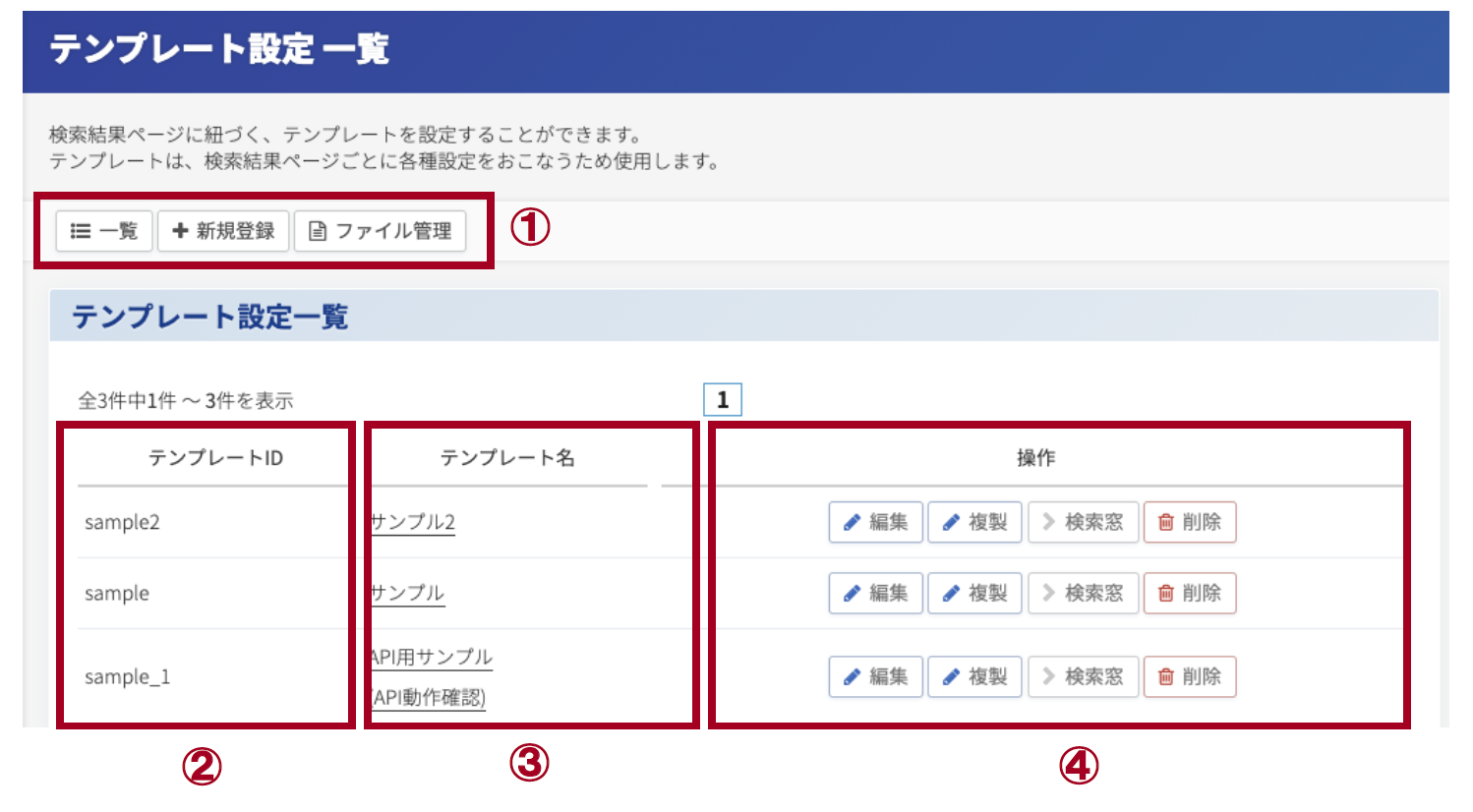
| [⼀覧]ボタン(上図①) | テンプレート設定-⼀覧画⾯に遷移します。 |
|---|---|
| [新規登録]ボタン(上図①) | テンプレート設定-新規登録画⾯に遷移します。 |
| [ファイル管理]ボタン(上図①) | テンプレート設定-ファイル管理画面に遷移します。 |
| テンプレート ID(上図②) | テンプレート毎に固有の ID です。 |
| テンプレート名(上図③) | テンプレート毎に固有の名前です。
|
| [編集]ボタン(上図④) | テンプレート設定-編集画⾯に遷移します。 |
| [複製]ボタン(上図④) | テンプレート設定-複製画⾯に遷移します。 |
| [検索窓]ボタン(上図④) | テンプレート設定-検索窓確認画⾯に遷移します。 |
| [削除]ボタン(上図④) | テンプレートを削除します。 |
新規登録
検索結果ページのテンプレートを新規作成することができます。
| 表示画面 | サイドメニュー > 表⽰設定 > テンプレート設定 > 新規登録 |
|---|
基本設定・認証設定
テンプレートの基本設定を⾏います。
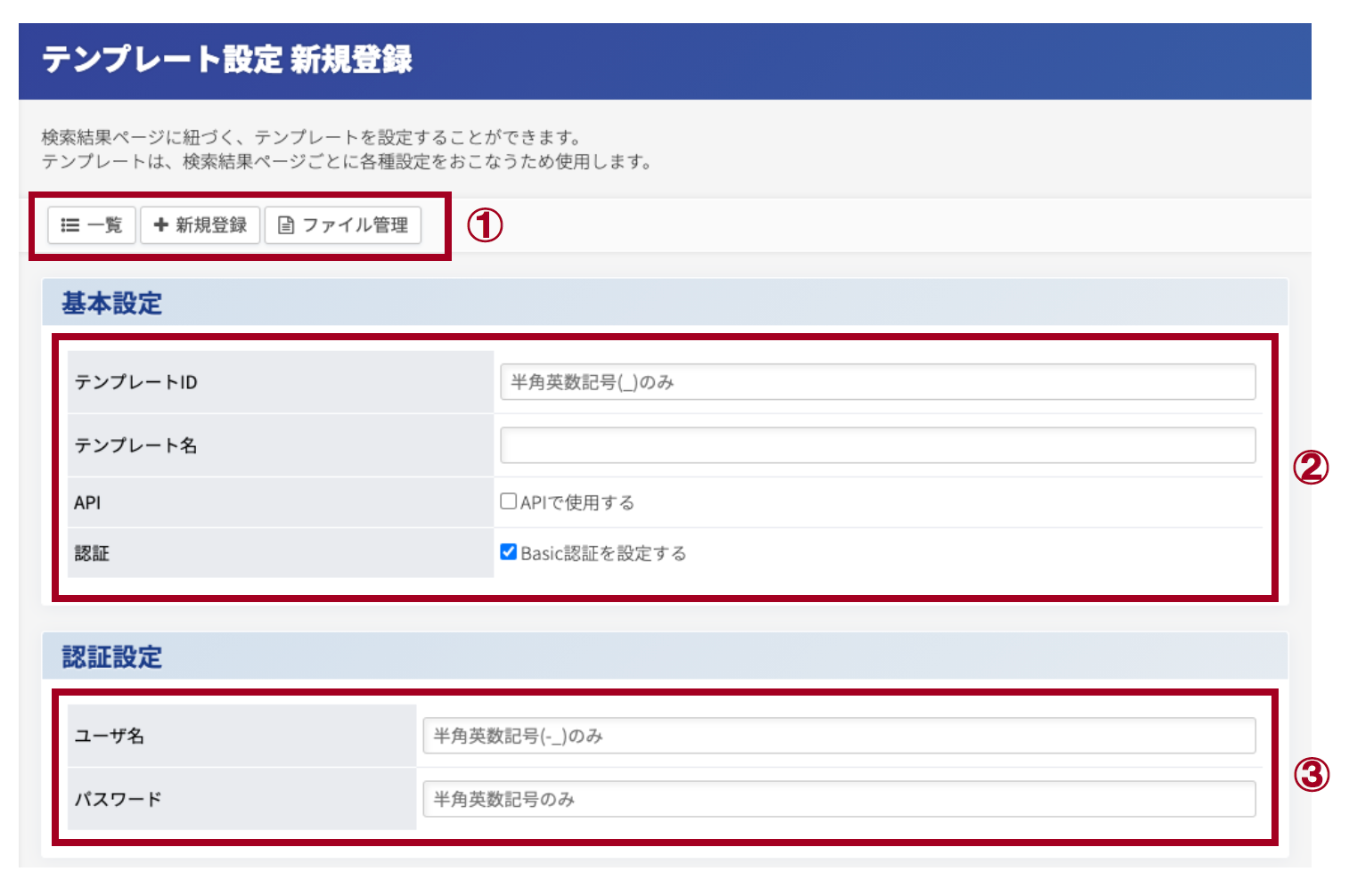
| [⼀覧]ボタン(上図①) | テンプレート設定-⼀覧画⾯に遷移します。 |
|---|---|
| [新規登録]ボタン(上図①) | テンプレート設定-新規登録画⾯に遷移します。 |
| [ファイル管理]ボタン(上図①) | テンプレート設定-ファイル管理画面に遷移します。 |
| テンプレート ID(上図②) | テンプレートの ID を⼊⼒します。 既に使⽤済みのテンプレート ID は指定できません。 また、⼀度設定したテンプレート ID を変更することは出来ません。 |
| テンプレート名(上図②) | テンプレートの名前を⼊⼒します。 既に使⽤済みのテンプレート名は指定できません。 |
| API(上図②) | テンプレートを API モードで使⽤する場合にチェックを⼊れます。 |
| 認証(上図②) | テンプレートに Basic 認証を設定する場合にチェックを⼊れます。 |
| ユーザ名(上図③) | Basic 認証のユーザ名を⼊⼒します。 |
| パスワード(上図③) | Basic 認証のパスワードを⼊⼒します |
デザイン設定
テンプレートのレイアウト設定を⾏います。
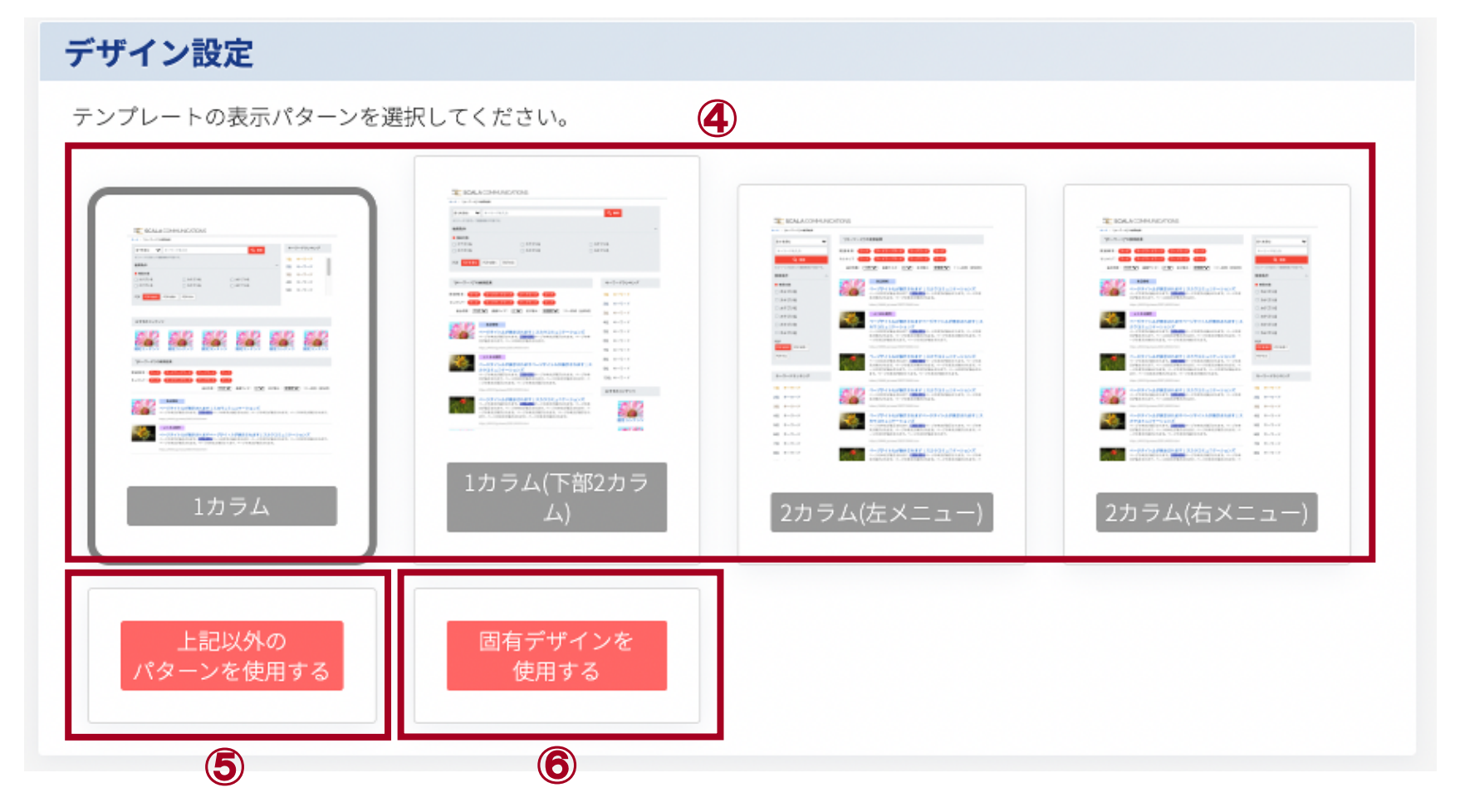
| デザイン選択(デフォルト)(上図④) | あらかじめ登録されたパターンから、検索結果ページのレイアウトを指定できます。 |
|---|---|
| デザイン選択(セミオーダ)(上図⑤) | デフォルトとは異なるパターンのレイアウトを作成できます。 レイアウトの作成は、後述の「レイアウト XML」⼊⼒欄で⾏います。 |
| デザイン選択(フルオーダ)(上図⑥) | オリジナルのデザインを作成できます。 デザインの作成は、後述の「HTML」⼊⼒欄で⾏います。 |
詳細設定
テンプレートの詳細な設定を⾏います。
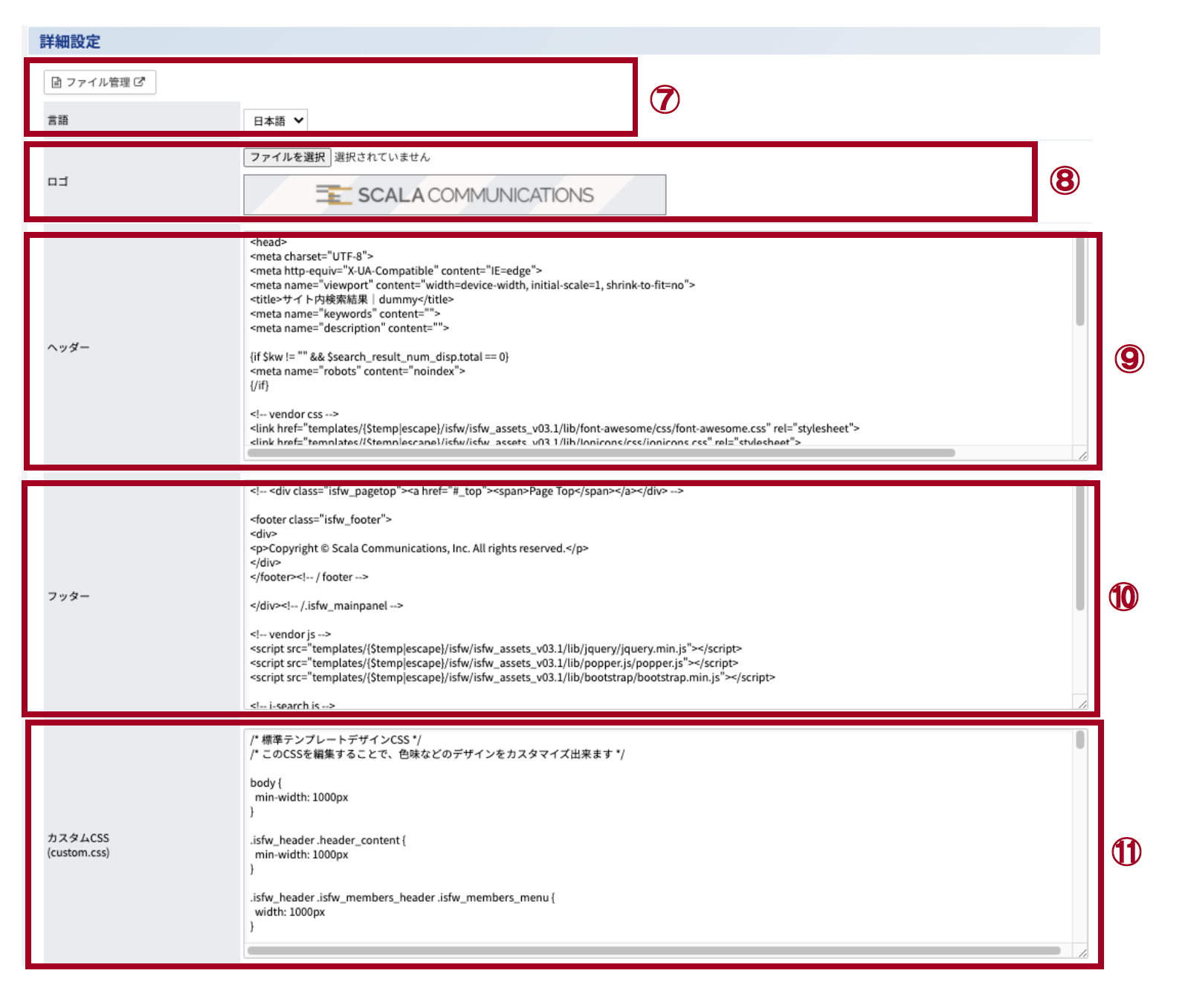
| [ファイル管理]ボタン(上図⑦) | テンプレート設定-ファイル管理画面を別ウィンドウで表示します。 |
|---|---|
| ⾔語(上図⑦) | ⾔語を指定します。 テンプレート内の固定⽂⾔が、指定した⾔語に翻訳されます。 |
| ロゴ(上図⑧) | ヘッダ部分に表⽰するロゴ画像を指定します。 |
| ヘッダ(上図⑨) | テンプレートのヘッダに出⼒する HTML を編集できます。 デザインの作成は、後述の「HTML」⼊⼒欄で⾏います。 |
| フッタ(上図⑩) | テンプレートのフッタに出⼒する HTML を編集できます。 |
| カスタム CSS(上図⑪) | テンプレートに適⽤する CSS を編集できます。 カラーや⽂字サイズなど、各種デザインの調整はこちらを編集して⾏ってください。
|
⑤デザイン選択(セミオーダ)を選択した場合のみ、以下の⼊⼒欄が表⽰されます。
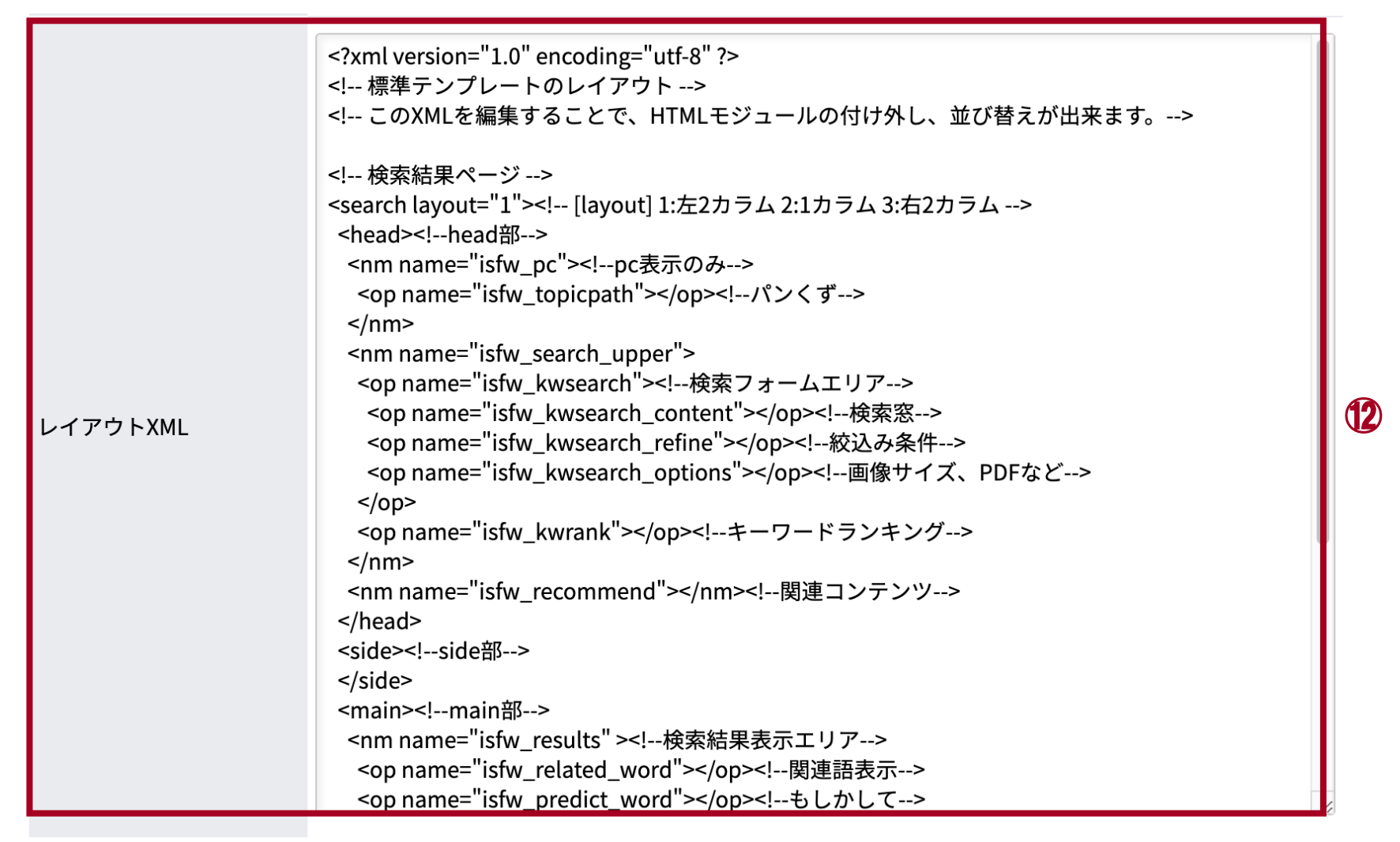
| レイアウト XML(上図⑫) | テンプレートの HTML モジュール構成を、XML 形式で編集できます。
|
|---|
⑥デザイン選択(フルオーダ)を選択した場合のみ、以下の⼊⼒欄が表⽰されます。
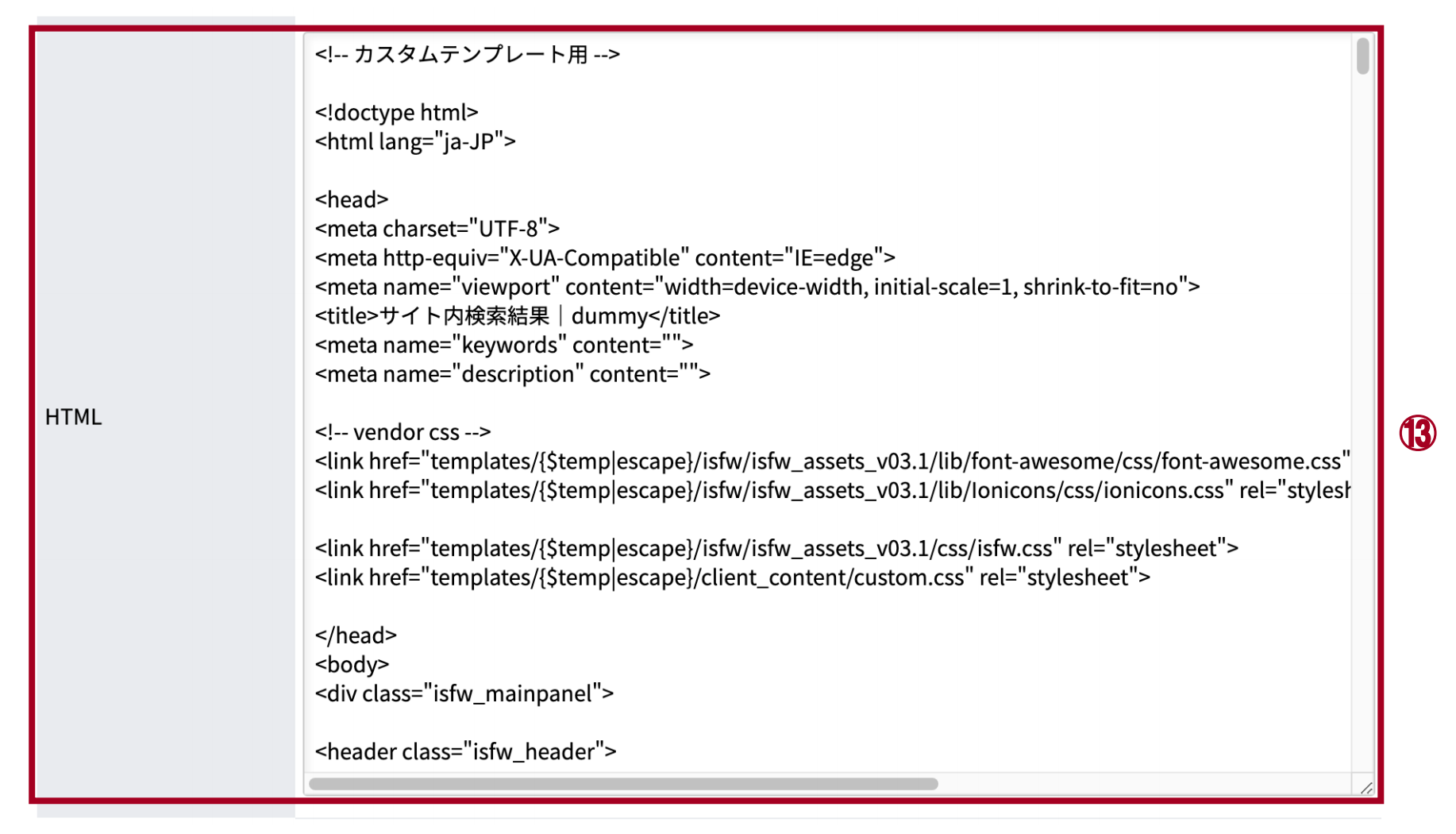
| HTML(上図⑬) | テンプレートの HTML 全体を編集できます。 |
|---|
動的なデータの表⽰について
ヘッダ(上図⑨)、フッタ(上図⑩)、HTML(上図⑬)⼊⼒欄では、テンプレートエンジンの Smarty(※)を使⽤して、あらかじめ特定の変数に格納された、動的な内容を表⽰することができます。
使⽤可能な変数については、本マニュアルの「テンプレート設定リファレンス」>「テンプレートで使⽤可能な変数」項⽬をご参照ください。
また、実際に HTML で変数を使⽤する場合のサンプルについては、管理サイトの「テンプレート設定新規作成」>「固有デザインを使⽤する」>「HTML」⼊⼒欄にサンプルを記載してありますのでご参照ください。
- Smarty による記述⽅法については、Smarty 公式サイト(Smarty3 系)等でご確認ください。
編集
検索結果ページの作成済みテンプレートを編集することができます。
編集対象テンプレートの設定内容が初期表⽰されます。
| 表示画面 | サイドメニュー > 表⽰設定 > テンプレート設定 > 編集 |
|---|
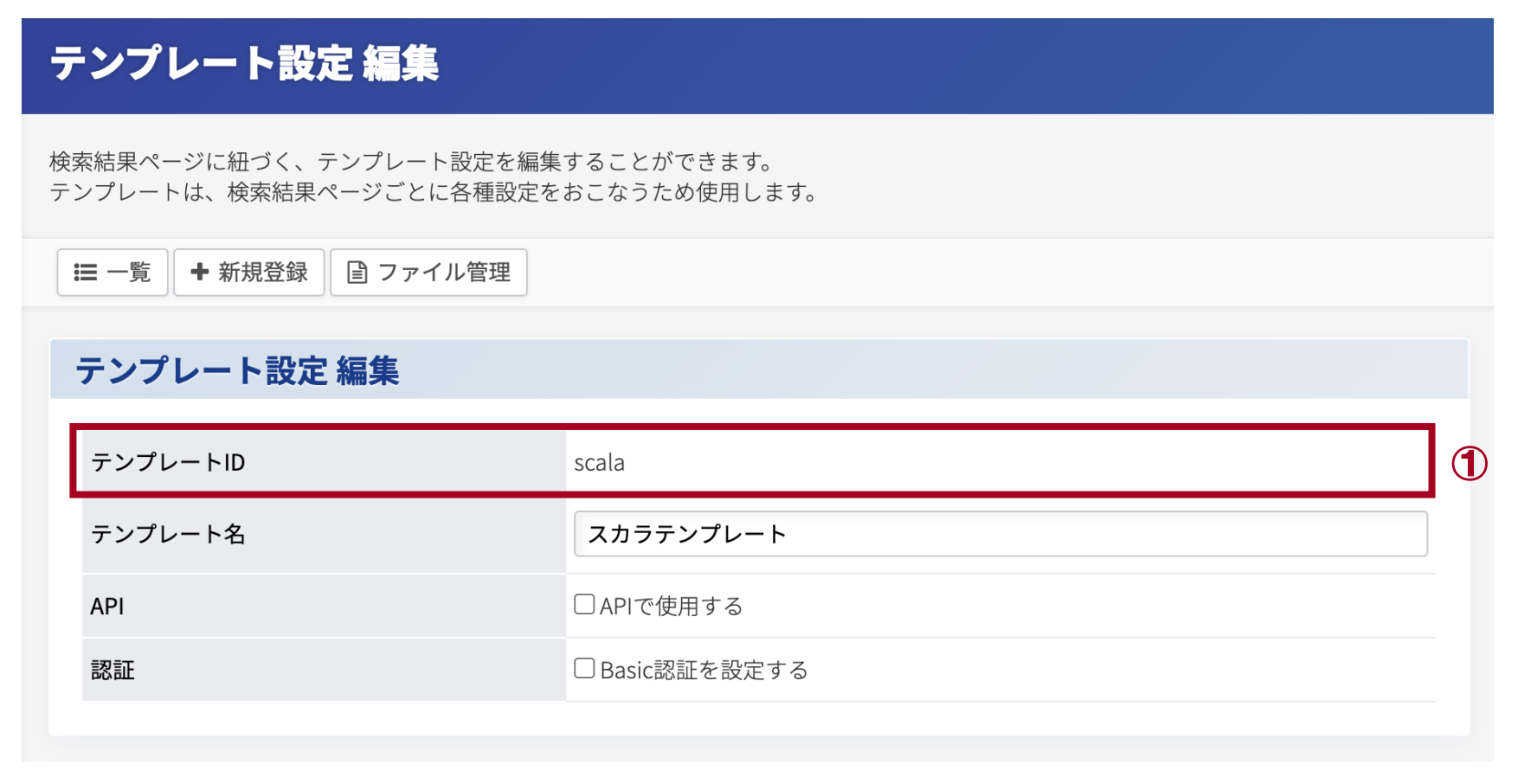
| テンプレート ID(上図①) | 新規作成時に設定したテンプレート ID が表⽰されます。
|
|---|
その他の機能はテンプレート設定 新規作成画⾯と同様になります。
複製
検索結果ページの作成済みテンプレートを複製し、新しいテンプレートを作成することが出来ます。
複製元テンプレートの設定内容が初期表⽰されます。
本機能は、以下のようなケースでの利⽤を想定しています。
- 公開中のテンプレートに編集を加える際など、事前に編集結果を確認したい場合
- 既存のテンプレートをベースに、別のテンプレートを作成したい場合
| 表示画面 | サイドメニュー > 表⽰設定 > テンプレート設定 > 複製 |
|---|
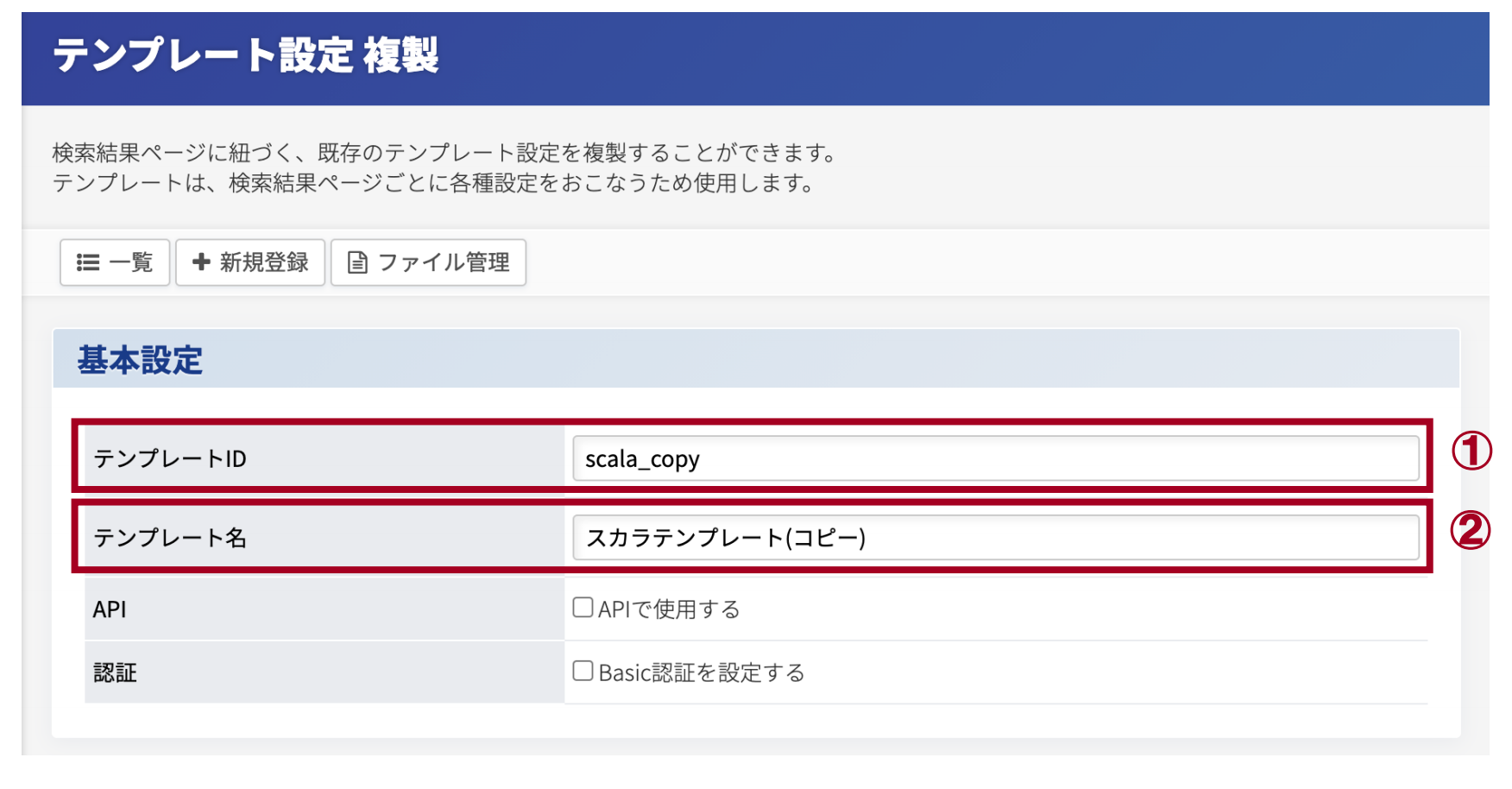
| テンプレート ID(上図①) | 新規作成時に設定したテンプレート ID に、「_copy」を付与した ID が表⽰されます。 |
|---|---|
| テンプレート名(上図②) | 新規作成時に設定したテンプレート名に、「(コピー)」を付与した名前が表⽰されます。 |
その他の機能はテンプレート設定 新規作成画⾯と同様になります。
削除
検索結果ページの作成済みテンプレートを削除することが出来ます。
⼀度削除したテンプレートは元に戻すことが出来ませんので、ご注意ください。
| 表示画面 | サイドメニュー > 表⽰設定 > テンプレート設定 > 削除 |
|---|
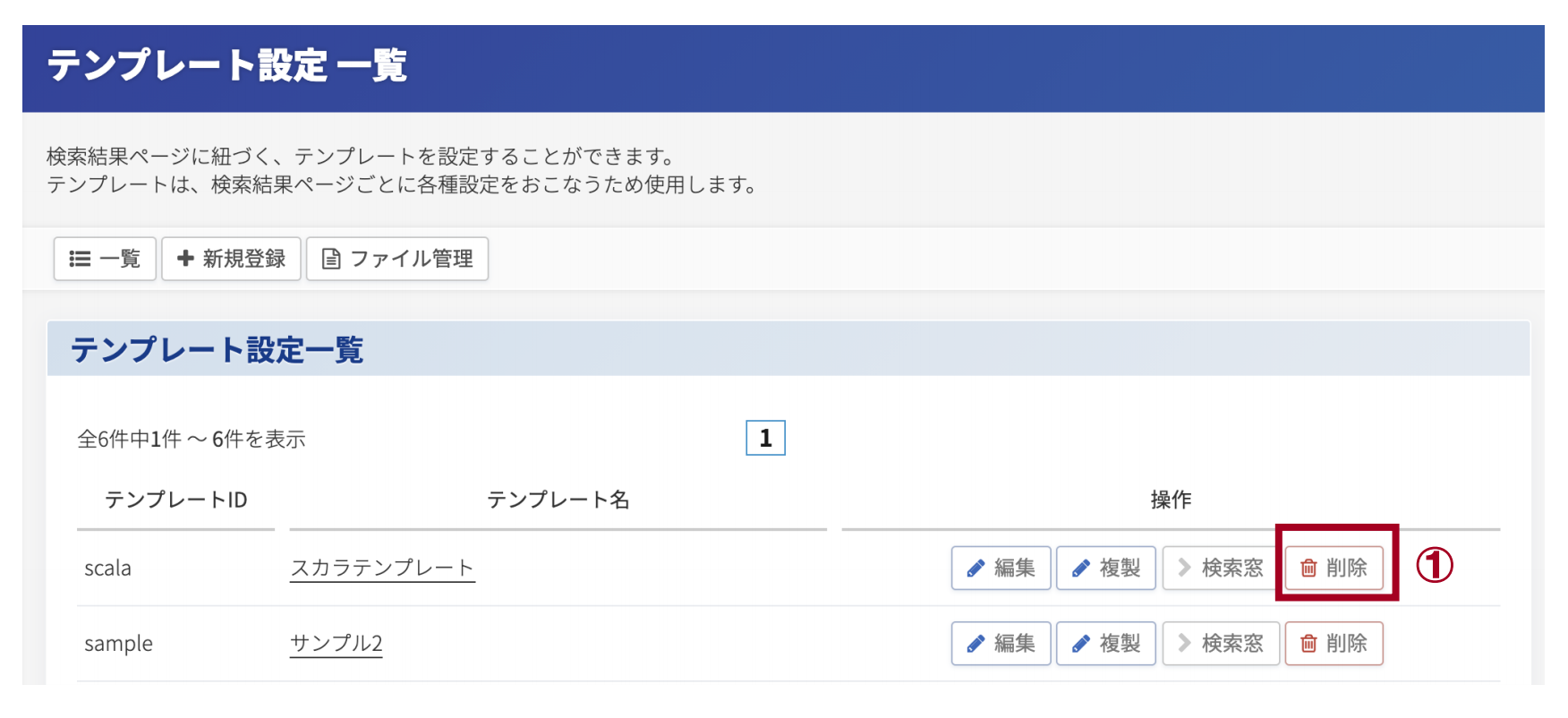
| 削除(上図①) | 作成済みのテンプレートを削除します。 ⼀度削除したテンプレートは元に戻せませんので、ご注意ください。 |
|---|
検索窓確認
外部の WEB サイトに設置する検索窓のタグを確認することが出来ます。
| 表示画面 | サイドメニュー > 表⽰設定 > テンプレート設定 > 検索窓 |
|---|
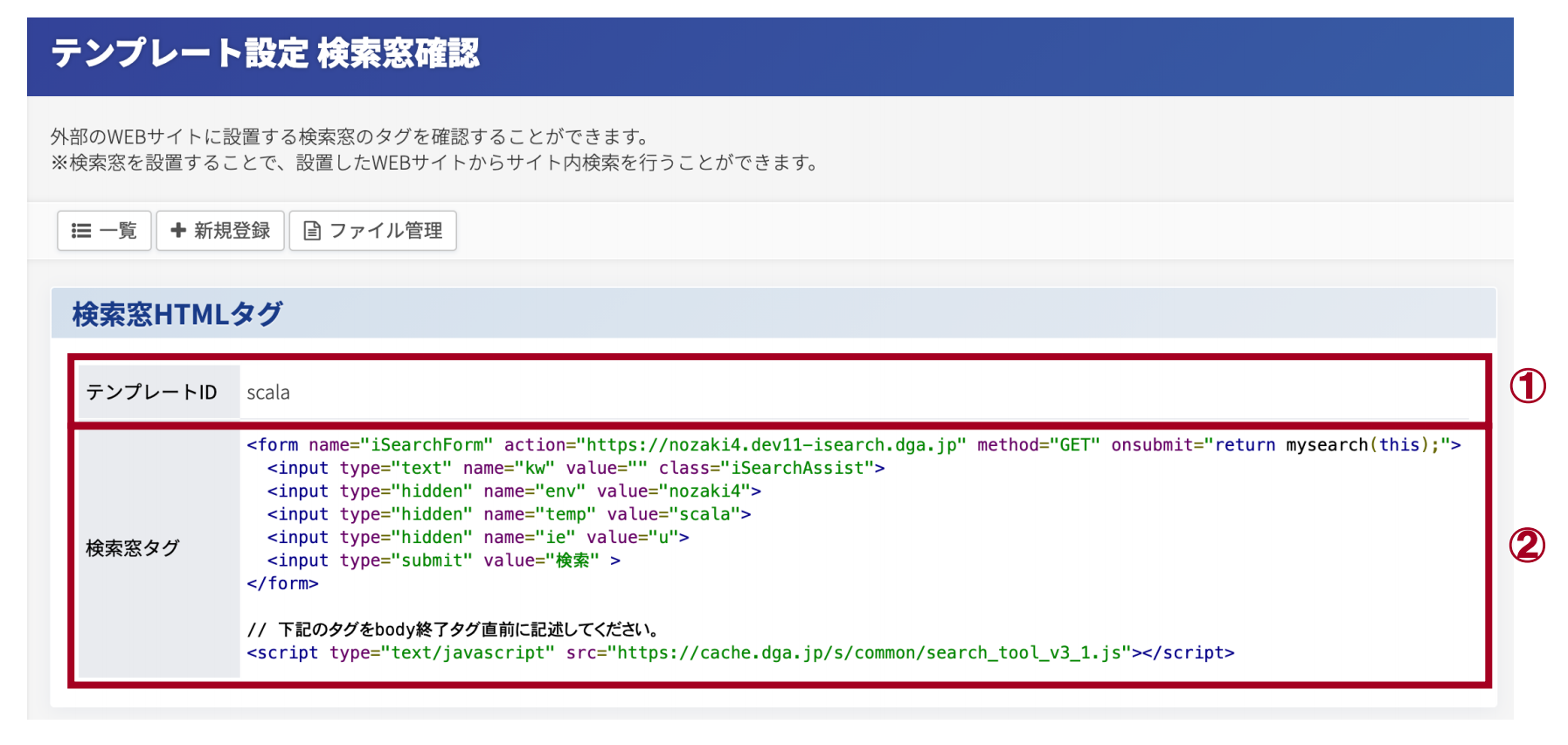
| テンプレート ID(上図①) | テンプレート毎に固有の ID です。 |
|---|---|
| 検索窓タグ(上図②) | 表⽰中のテンプレートに遷移するための検索窓を設置するための HTML タグです。 お客様が保有する WEB サイトに設置してご利⽤ください。 |
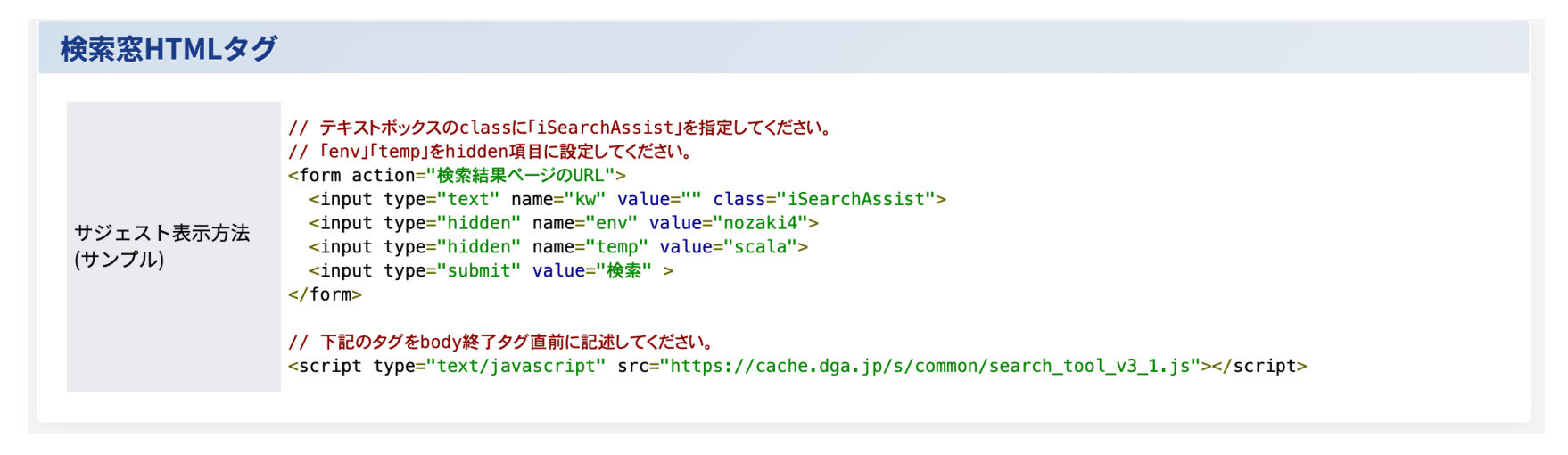
テンプレート設定で「API で使⽤する」にチェックが⼊っている場合は、検索窓全体の HTML タグに代わり、検索窓にサジェストを表⽰させるための HTML タグのサンプルが表⽰されます。
- こちらはサジェストを表⽰させるためのサンプルのため、実際の検索窓はお客様側で作成していただく必要があります。
ファイル管理
テンプレートで使用する各種ファイルを管理できます。
テンプレートで使用する画像やCSSファイルなどを本機能でアップロードした上で、テンプレートのHTMLで使用することが可能です。
可能な操作の一例:ファイルのアップロード、ディレクトリの作成、URLの確認、など
| 表示画面 | サイドメニュー > 表⽰設定 > テンプレート設定 > ファイル管理 |
|---|
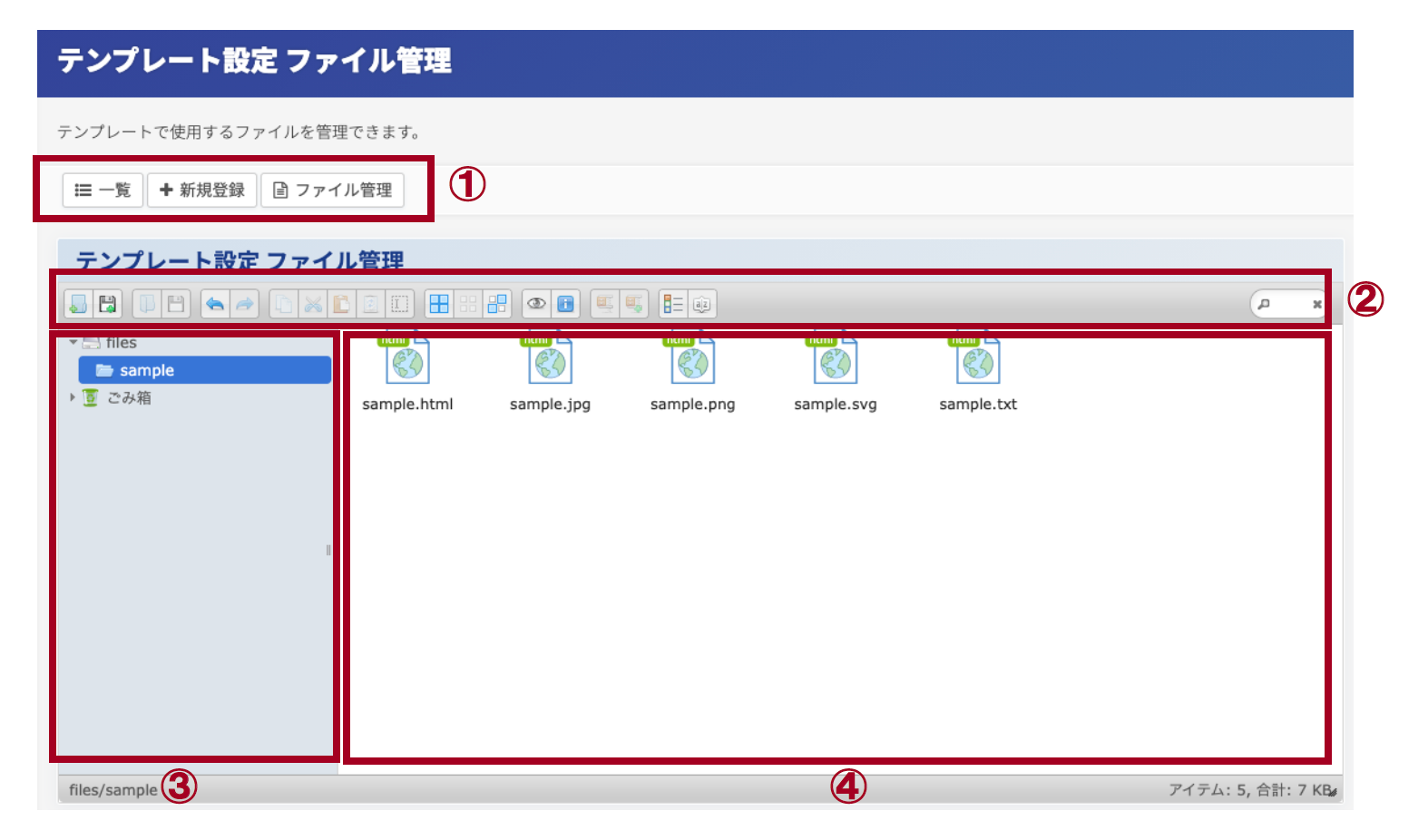
| [⼀覧]ボタン(上図①) | テンプレート設定-⼀覧画⾯に遷移します。 |
|---|---|
| [新規登録]ボタン(上図①) | テンプレート設定-新規登録画⾯に遷移します。 |
| [ファイル管理]ボタン(上図①) | テンプレート設定-ファイル管理画面に遷移します。 |
| メニューバー(上図②) | 各種操作メニューです。 |
| サイドバー(上図③) | ディレクトリおよびゴミ箱のメニューです。 |
| メインエリア(上図④) | サイドバーで選択中のディレクトリに格納されているファイルが表示されます。 ファイルをドラッグ&ドロップすることで、ファイルおよびディレクトリのアップロードが可能です。 |